Retrouvez dans la rubrique « Utilisateurs » le ou les comptes utilisateurs ayant accès à tout ou partie des mêmes comptes applicatifs que vous.
Si votre rôle vous le permet, éditez ces comptes et créez de nouveaux comptes utilisateurs pour ouvrir les droits d’utilisation de notre plateforme à de nouveaux collaborateurs.
1. Liste des utilisateurs
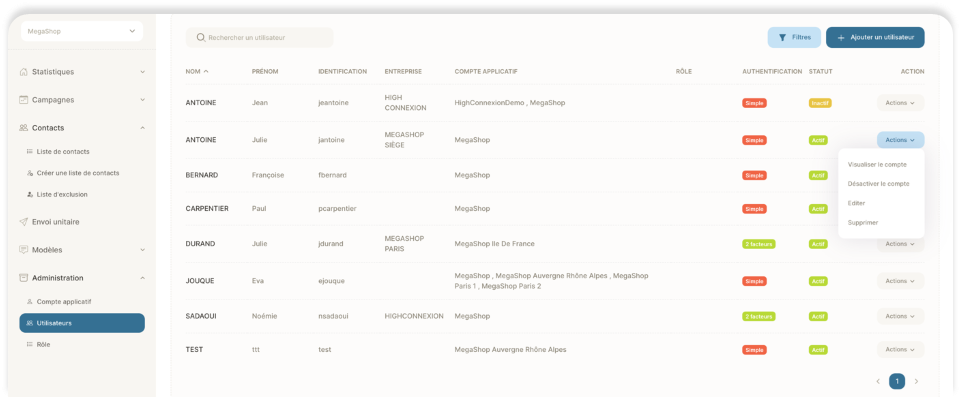
Retrouvez dans la page Utilisateurs, l’ensemble des comptes utilisateurs liés également au compte applicatif que vous avez sélectionné.
Ce tableau vous permet de retrouver un utilisateur par son nom, son prénom, son identifiant, son entreprise, la liste des comptes applicatifs à laquelle il est lié, son type d’authentification (simple ou à double facteur), ainsi que son statut (actif ou inactif).
Un moteur de recherche en haut de page vous permet de retrouver plus facilement un utilisateur en particulier.
Les actions possibles sur chacun des comptes utilisateurs auxquels vous avez accès sont :
- Visualiser le compte
Cela vous permet de visualiser la configuration de ce compte sans rentrer dans la fonction d’édition
- Désactiver le compte
La désactivation d’un compte engendre l’impossibilité à cet utilisateur de pouvoir se connecter
- Éditer le compte
L’édition de l’ensemble du paramétrage du compte utilisateur, des données personnelles à la configuration de ses accès
- Le supprimer
Il s’agit ici de supprimer définitivement un compte utilisateur, par exemple au départ de l’un de vos collaborateurs.
2. Créer un compte utilisateur
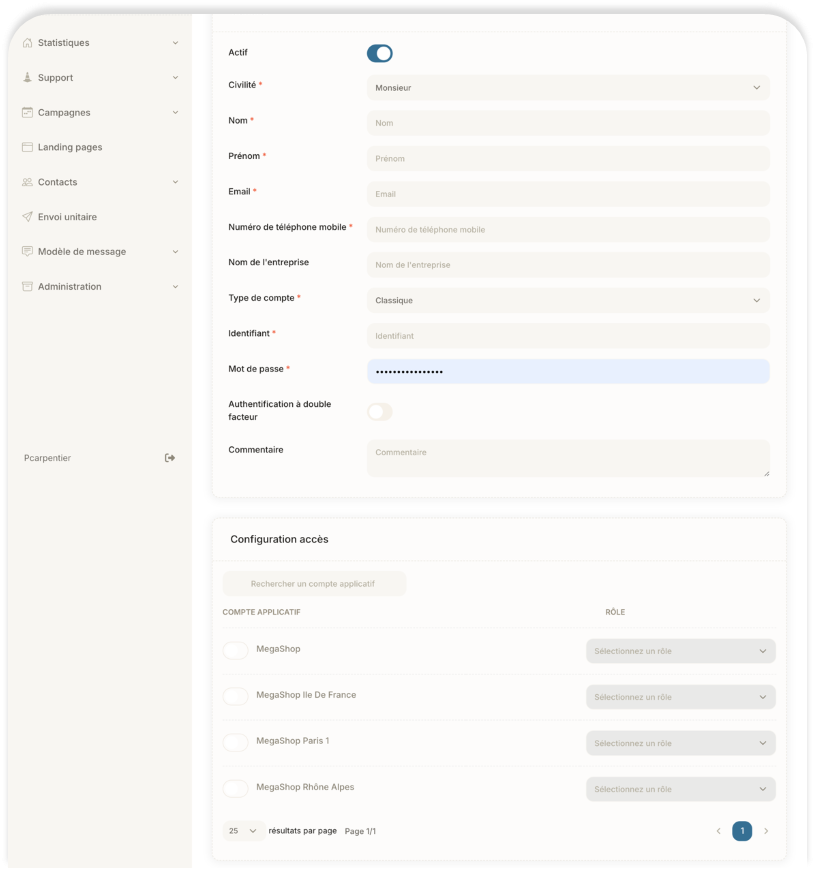
Remplissez l’ensemble des champs obligatoires suivants :
Informations générales
- Civilité
- Nom
- Prénom
- Numéro de téléphone mobile
- Type de compte
- Par défaut, choisissez « Classique » et renseignez un Identifiant et un Mot de passe de votre choix
- Identifiant
- Mot de passe (pour un compte classique).
2 points importants sur les boutons d’activation présents sur cet écran
- Pour que le compte soit utilisable, le bouton « Actif » en début de formulaire doit être positionné à ON.
- L’activation de la connexion à double facteur se fait sur ce formulaire, en activant le bouton « Authentification à double facteur ».
Cette activation vous est fortement conseillée, car elle vous garantit offre une protection considérablement améliorée contre les accès non autorisés, renforce la vérification de l'identité et réduit le risque de compromission de vos comptes utilisateurs.
Configuration accès
Ici vous est présentée la liste des comptes liés au compte applicatif en cours d’utilisation (comptes enfants du compte).
Suivant les accès que vous souhaitez ouvrir à l’utilisateur en cours de création :
- Comptes applicatifs
Sélectionnez à minima 1 compte applicatif auquel vous ouvrez les droits d’utilisation à ce compte utilisateur
- Rôles
Pour chaque compte applicatif, choisissez le rôle que vous souhaitez attribuer à l’utilisation de ce compte par l’utilisateur
Voir la notion de rôle en partie ADMINISTRATION – Rôles
Au clic sur Validez, vous êtes redirigé sur la liste des Utilisateurs, cette création est bien prise en compte.
Le processus sera le même pour l’édition d’un compte.
Cet article a-t-il été utile ?
C'est super !
Merci pour votre commentaire
Désolé ! Nous n'avons pas pu vous être utile
Merci pour votre commentaire
Commentaires envoyés
Nous apprécions vos efforts et nous allons corriger l'article