Retrouvez dans la rubrique « Comptes applicatifs » le ou les comptes de push que vous avez le droit d’utiliser pour vos envois.
Comme vu dans la partie Navigation générale, sélectionnez le compte applicatif que vous souhaitez utiliser (pour consulter vos statistiques, envoyer une campagne, ou gérer vos listes et vos modèles) dans le sélecteur se trouvant sous le logo SMS, et cela avant de lancer toute action sur la plateforme.
Si votre rôle vous le permet, éditez ces comptes et créez de nouveaux comptes applicatifs pour adapter l’utilisation de notre plateforme à l’organisation de vos comptes clients ou de la structure de votre organisation interne.
1. Liste des comptes applicatifs
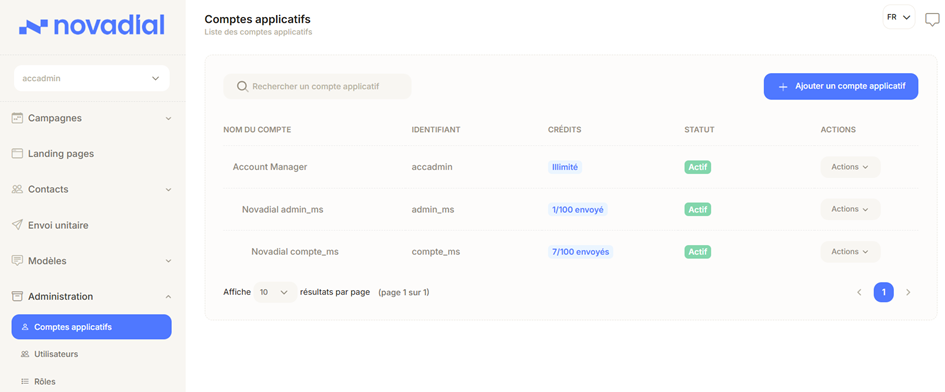
Retrouvez dans la page Comptes applicatifs, l’ensemble des comptes auxquels vous êtes connectés et que vous pouvez utiliser pour vos campagnes.
Ce tableau vous permet de retrouver un compte applicatif par son nom, et de visualiser pour chaque compte le nom d’utilisateur, l’email associé, les crédits associés à ce compte, ainsi que son statut (actif ou inactif).
Un moteur de recherche en haut de page vous permet de retrouver plus facilement un compte applicatif en particulier.
Les actions possibles sur chacun des comptes applicatifs auxquels vous avez accès sont :
- Visualiser le compte
Cela vous permet de visualiser la configuration de ce compte sans rentrer dans la fonction d’édition
- Désactiver le compte
La désactivation d’un compte engendre l’impossibilité d’utiliser ce compte, depuis l’interface comme en API
- Éditer le compte
L’édition de l’ensemble du paramétrage du compte applicatif
- Le supprimer
Il s’agit ici de supprimer définitivement un compte applicatif, qui ne sera donc définitivement plus utilisable.
2. Créer un compte applicatif
Remplissez l’ensemble des champs obligatoires suivants :
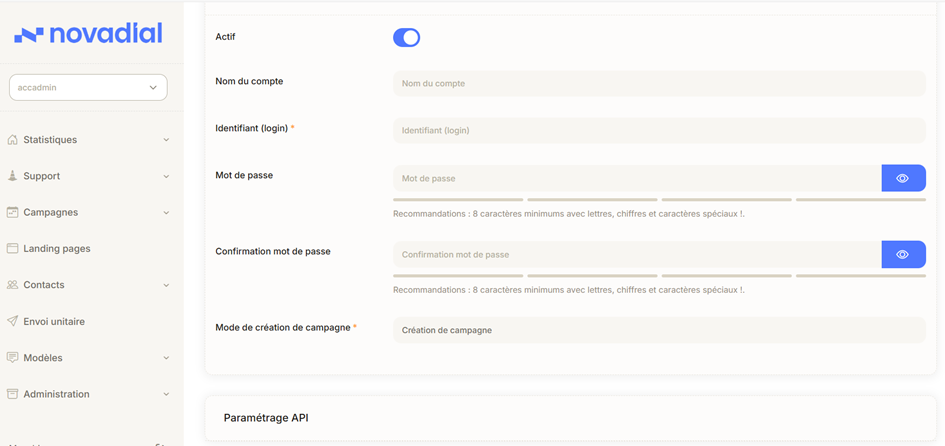
Dans cette partie Compte SMS
- Gérez l’activation du compte
- Configurez l’identifiant et le mot de passe du compte
Ces identifiants vous permettre d’utiliser ce compte en mode appel API
- Choisissez le mode de création de campagne
Actuellement, seul le mode Création de campagne est disponible
- Personnalisez si vous le souhaitez le logo du compte applicatif
A la sélection de ce compte à l’utilisation de la plateforme, le logo configuré viendra remplacer le logo par défaut.
Paramétrage API
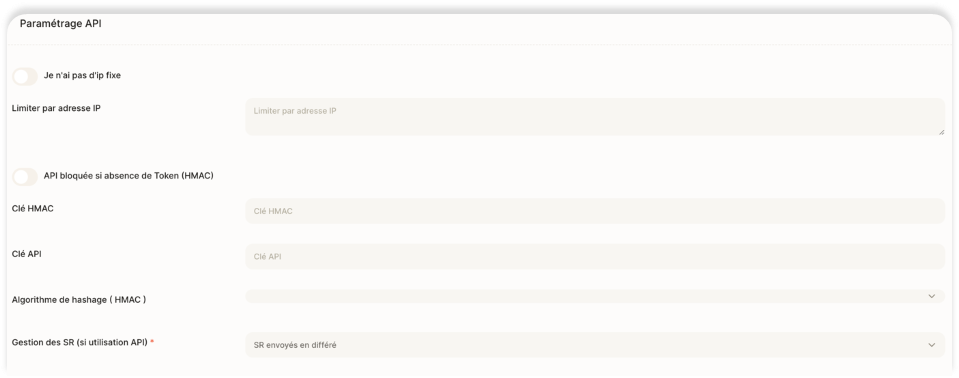
Comme son nom l’indique, cette partie est consacrée à la configuration de l’utilisation que vous faites de ce compte en API.
Configurez ici :
- Les IP que vous souhaitez whitelister
- La clé HMAC et clé API que vous souhaitez activer
- La gestion de la réception des SR (ou statuts).
Pour plus de détail sur cette configuration, merci de vous référer à notre documentation API.
Crédits et alertes
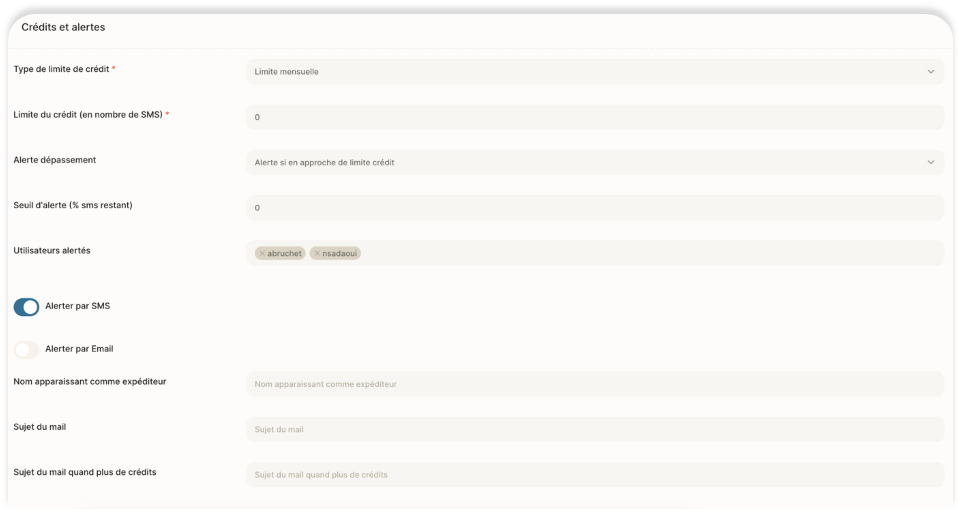
Configurez ici :
- Le type de limitation de crédit que vous souhaitez configurer pour ce compte applicatif
- Pas de limite
- Limite mensuelle
- Limite annuelle
- Limite globale.
- La limitation de crédit que vous souhaitez lui octroyer
- L’alerte à envoyer si dépassement, avec :
- L’activation ou non de l’alerte
- Le seuil de crédit à partir duquel l’alerte doit être envoyée
- Le ou. les utilisateur(s) à alerter
- Le canal d’alerte : email et/ou SMS.
- La configuration de l’email d’alerte :
- Le nom apparaissant comme expéditeur
- Le sujet de l’email d’alerte de dépassement de seuil
- Le sujet de l’email d’alerte lors d’un crédit épuisé.
Propriétés
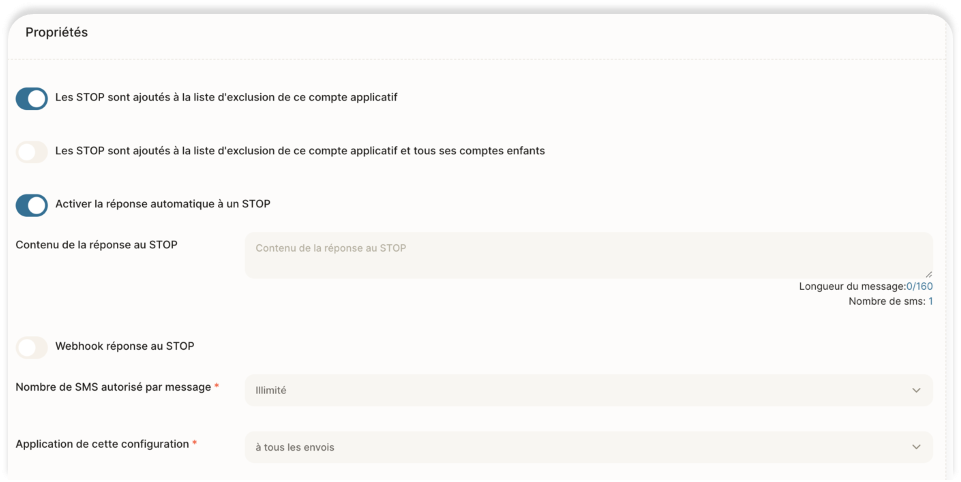
Configurez ici :
- L’automatisation de la mise en liste d’exclusion des réponses STOP, en choisissant de :
- Ajouter automatiquement les STOP à la liste d’exclusion du compte applicatif
- Ajouter automatiquement les STOP à la liste d’exclusion du compte applicatif et de ses enfants
- La réponse SMS automatique envoyée à un utilisateur ayant envoyé STOP :
- Le contenu de la réponse
- La réception du webhook sur ce MT Stop (si utilisation de la webhook_URL en mode API)
Pour plus de détail sur le fonctionnement des webhooks, merci de vous référer à notre documentation API.
- Le nombre de SMS autorisé par message
Cette fonction vous permet de gérer l’envoi ou non des SMS longs, sur une longueur :
- Illimité
- 1
- 2
- 3
- L’application de cette configuration
- à tous les envois
- aux envois unitaires uniquement
- aux envois de campagnes uniquement
Route par défaut
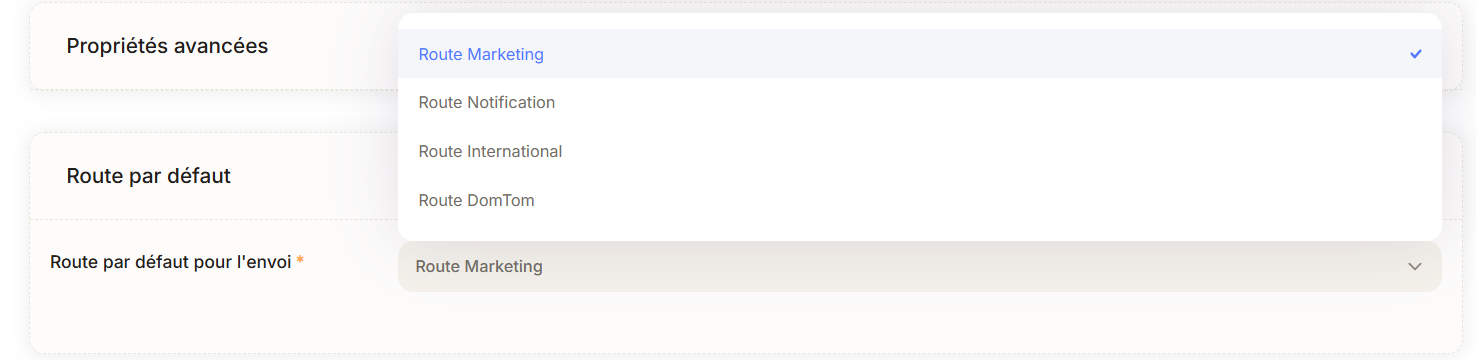
Si vous avez plusieurs routes de configurées, par exemple une route pour votre trafic Marketing et une route pour votre trafic Notification, sélectionnez ici la route que vous utilisez le plus souvent.
Cela vous permettra d’avoir cette route de proposée par défaut, lors de la création d’une campagne ou d’un envoi unitaire dans le sélecteur « Route utilisée pour l’envoi »
Cet article a-t-il été utile ?
C'est super !
Merci pour votre commentaire
Désolé ! Nous n'avons pas pu vous être utile
Merci pour votre commentaire
Commentaires envoyés
Nous apprécions vos efforts et nous allons corriger l'article