2 modes de gestion de contacts est disponible sur votre plateforme SMS :
OPTION 1 (par défaut) : Listes de contacts
La rubrique Contacts vous permet de gérer vos listes d’envoi récentes, mais ces listes restent à usage moyen terme. Chaque liste est indépendante, peut être modifiée, supprimée, désactivée.
Les listes non utilisées sont purgées automatiquement au bout de 3 mois.
OPTION 2 : Annuaire de contact et listes de diffusions
Une base de contact centralisée pour votre compte, des listes de contact pour cibler au mieux votre audience, et des attributs personnalisés pour enrichir au mieux votre base.
Si ces fonctionnalités avancées vous intéressent, n’hésitez pas à vous rapprocher de votre responsable de comptes pour activer cette option sur votre compte.
1 - Liste de contacts : tableau
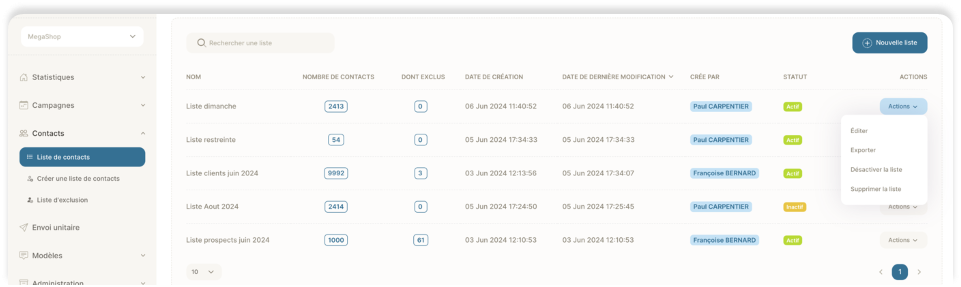 Retrouvez dans la page Liste de contacts, l’ensemble des listes déjà importées, que ce soit depuis cette rubrique, comme lors d’un import au sein du processus de création de campagne.
Ce tableau vous permet de retrouver une liste par son nom, et de visualiser pour chaque liste le nombre de contacts importés, les contacts présents en liste d’exclusion, la date de création et la date de dernière modification de cette liste, ainsi que l’auteur de cette liste et son statut.
Vous pouvez également depuis le bouton ACTIONS :
- Éditer votre liste
- L’exporter en fichier csv
- Désactiver une liste
- Supprimer une liste.
Etape 1 : import des contacts
Créez une nouvelle liste en cliquant sur le bouton prévu à cet effet dans la navigation du site ou sur le bouton « Nouvelle liste » en haut de la page.
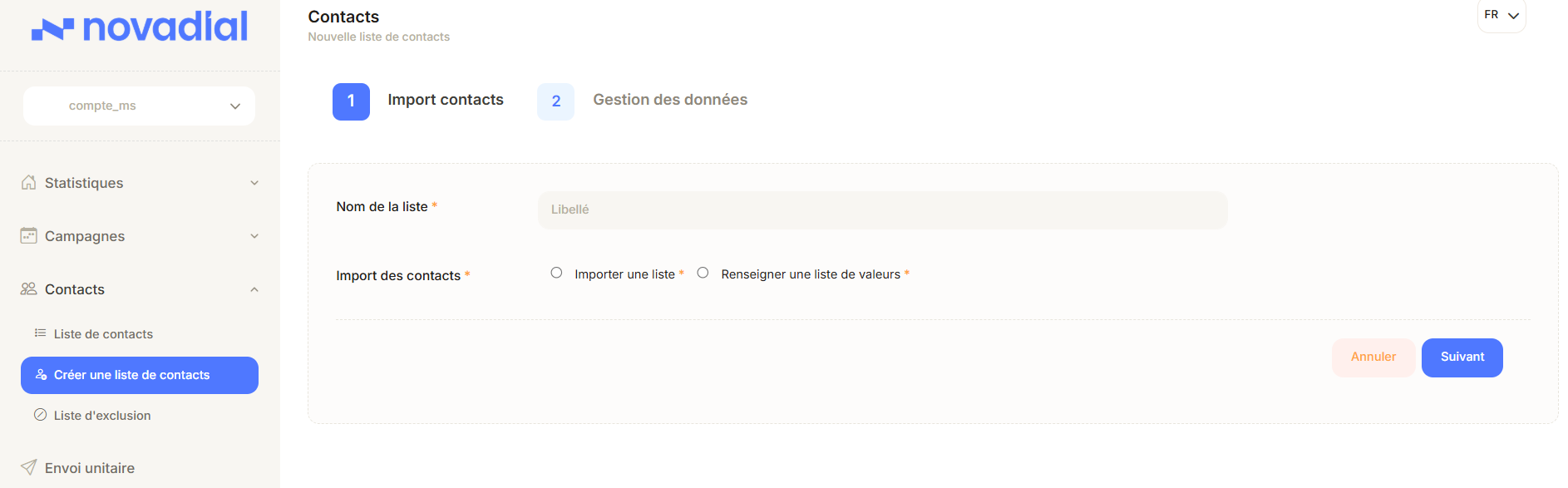
Nommez votre liste puis importez les contacts depuis un fichier CSV ou en renseignant une liste de valeurs.
Etape 2 : gestion des données
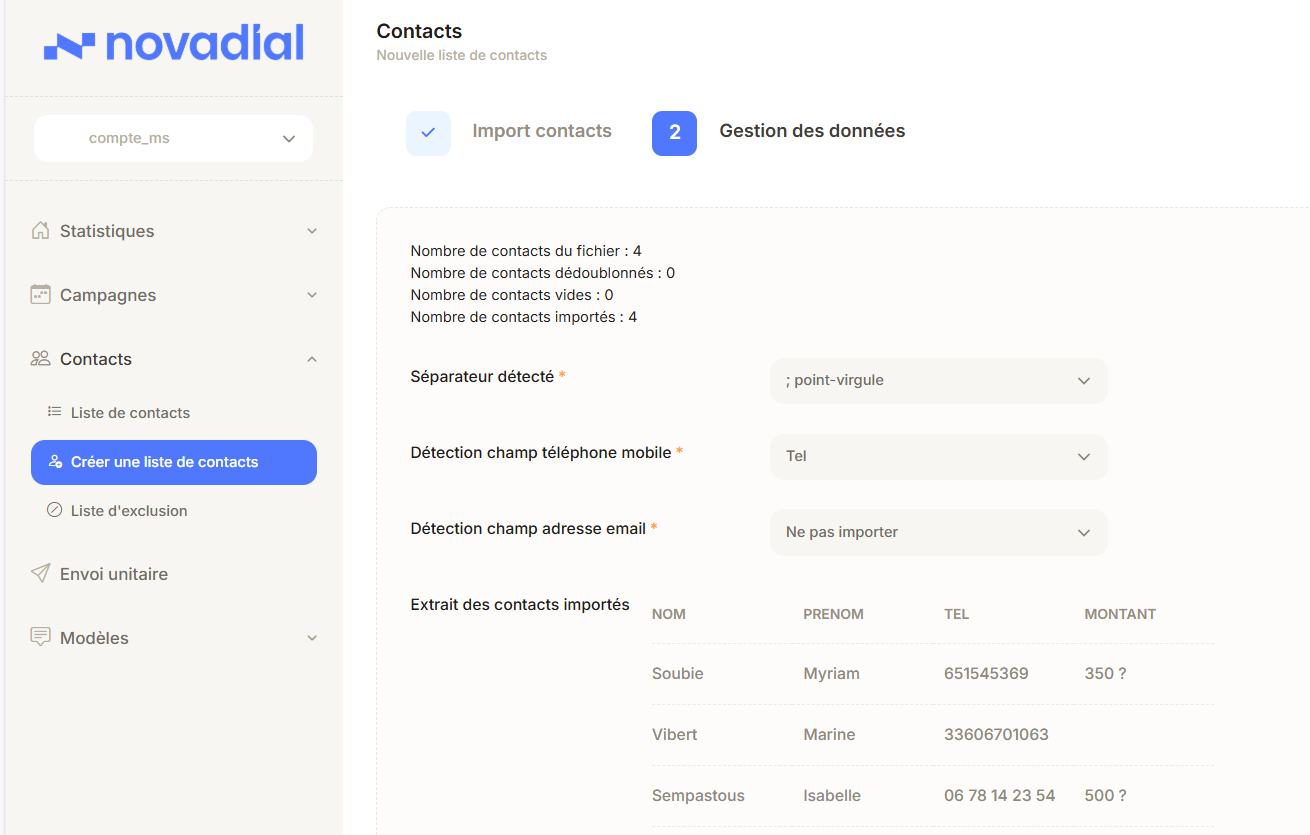 L’étape suivante vous informe du nombre de contacts contenus dans le fichier, de contacts dédoublonnés, et du nombre de contacts finaux importés.
Votre fichier CSV à été intégré en détectant le séparateur du fichier ainsi que la colonne contenant les numéros de téléphone. Vous pouvez encore reconfigurer ces éléments si la détection n’est pas correcte.
Validez cette étape pour finaliser la création de votre liste. La voici prête pour utilisation !
1.1 - Liste de contacts : Éditer une liste
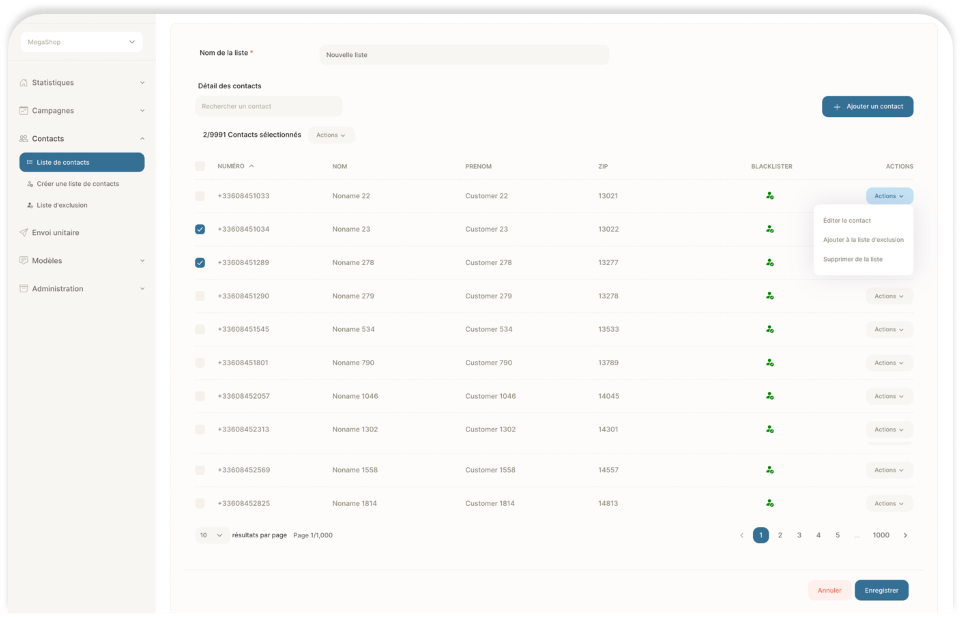 Dans l’édition d’une liste vous pouvez pour chacun des contacts :
- Éditer son contenu
- Supprimer un contact
- Ajouter un contact dans la liste d’exclusion
- Ajouter un nouveau contact en remplissant les informations nécessaires.
Validez vos modifications en cliquant sur le bouton enregistrer en bas de page.
2 - Annuaire de contacts : MES CONTACTS
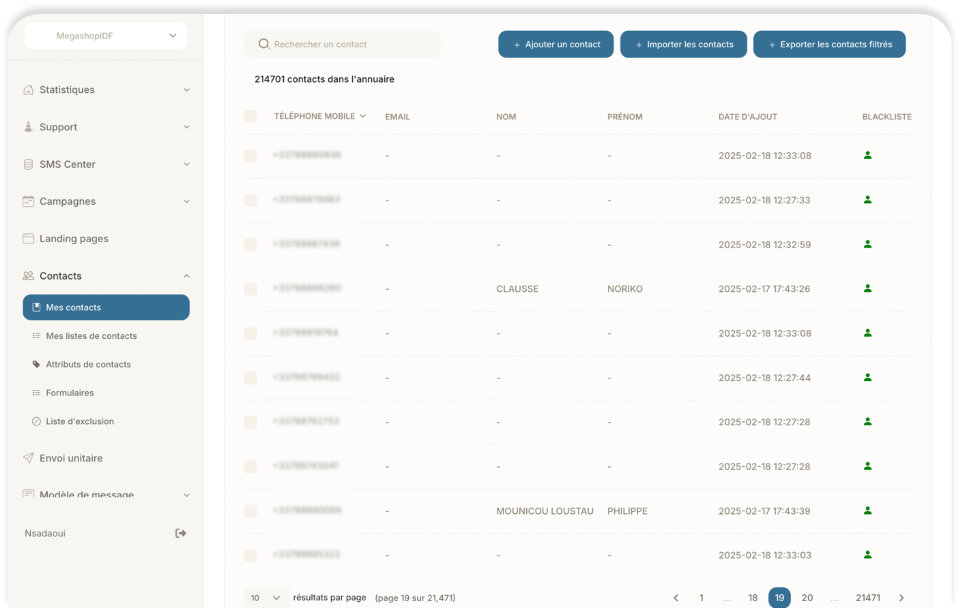
Vous retrouvez ici l’ensemble de votre base de contact.
Cette base est consolidée, dédoublonnée, et enrichie par :
- Vos imports de contacts depuis cette page Mes contacts
- Vos créations de listes de diffusion
Vous pouvez depuis cette base :
- Rechercher un contact
- Editer ou supprimer un contact
- Ajouter unitairement un contact (formulaire), ou un ensemble de contacts (import fichier)
- Ajouter un ou plusieurs contacts à une liste existante
- Créer depuis une sélection de contacts, une nouvelle liste de diffusion
- Exporter votre liste de contact
2.2 - Annuaire de contacts : MES listes de CONTACTS
Retrouvez dans la page Mes liste de contacts, l’ensemble des listes déjà importées, que ce soit depuis cette rubrique, comme lors d’un import au sein du processus de création de campagne.
Ce tableau vous permet de retrouver une liste par son nom, et de visualiser pour chaque liste sa date d’expiration ou son état pérenne, son statut, le nombre de contacts la constituant, les contacts présents en liste d’exclusion, la date de création et la date de dernière modification de cette liste, ainsi que l’auteur de cette liste.
Vous pouvez depuis le bouton ACTIONS :
- Éditer ou supprimer une liste
- Désactiver une liste
- Fusionner 2 listes
- La rendre disponible pour des envois en mode API
C’est également depuis cette page que vous pouvez créer une nouvelle liste.
Ceci se fait en 3 étapes :
ETAPE 1 : IMPORT DES CONTACTS
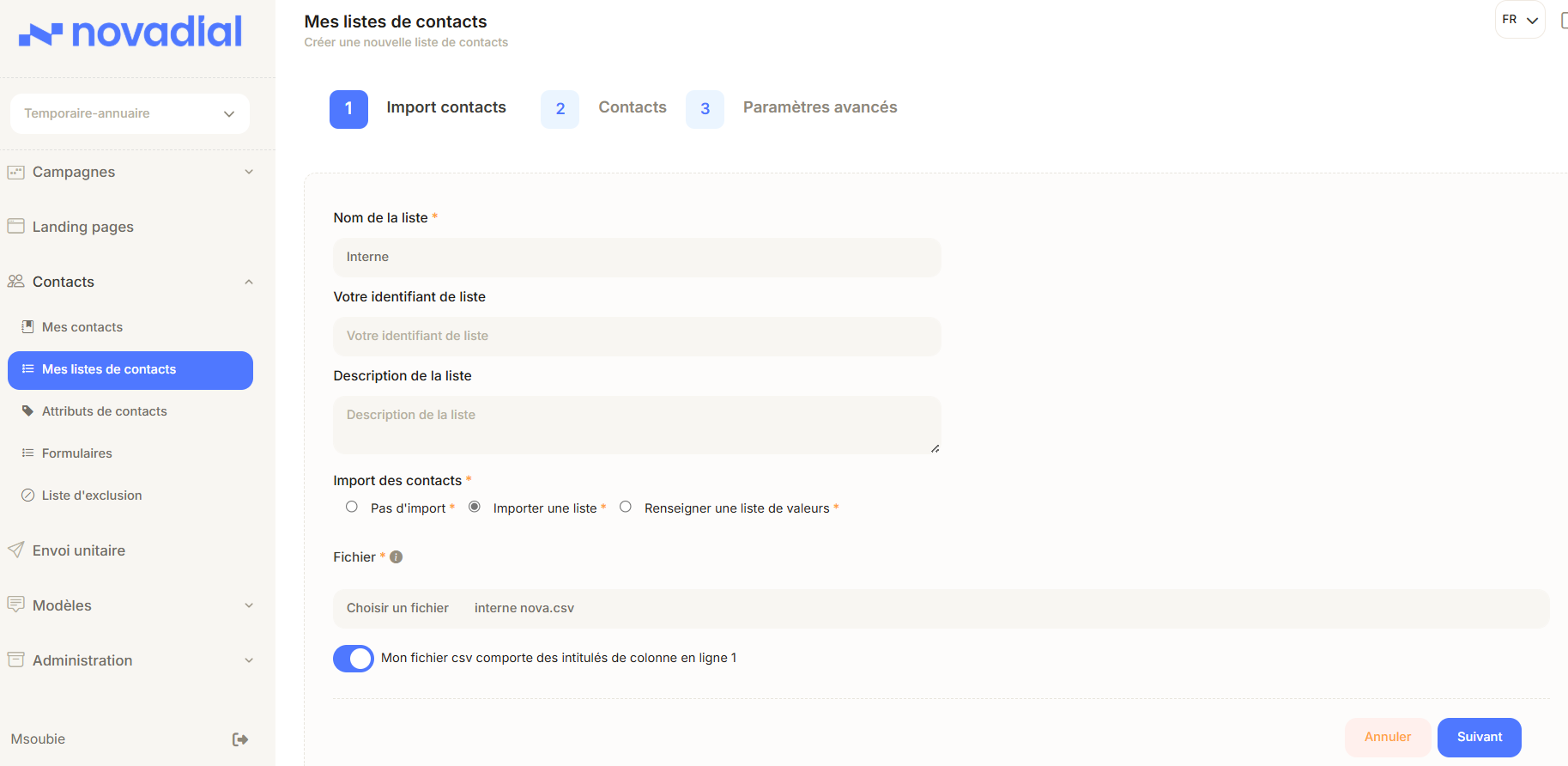
Cette étape vous permet de nommer votre liste, d’y ajouter éventuellement une description, et d’importer vos contacts depuis un fichier ou une liste de valeurs.
Il est également possible de créer une liste vide, qui pourra être alimenté dans un second temps.
ETAPE 2 : SYNTHÈSE CONTACTS ET MAPPAGE DES DONNÉES
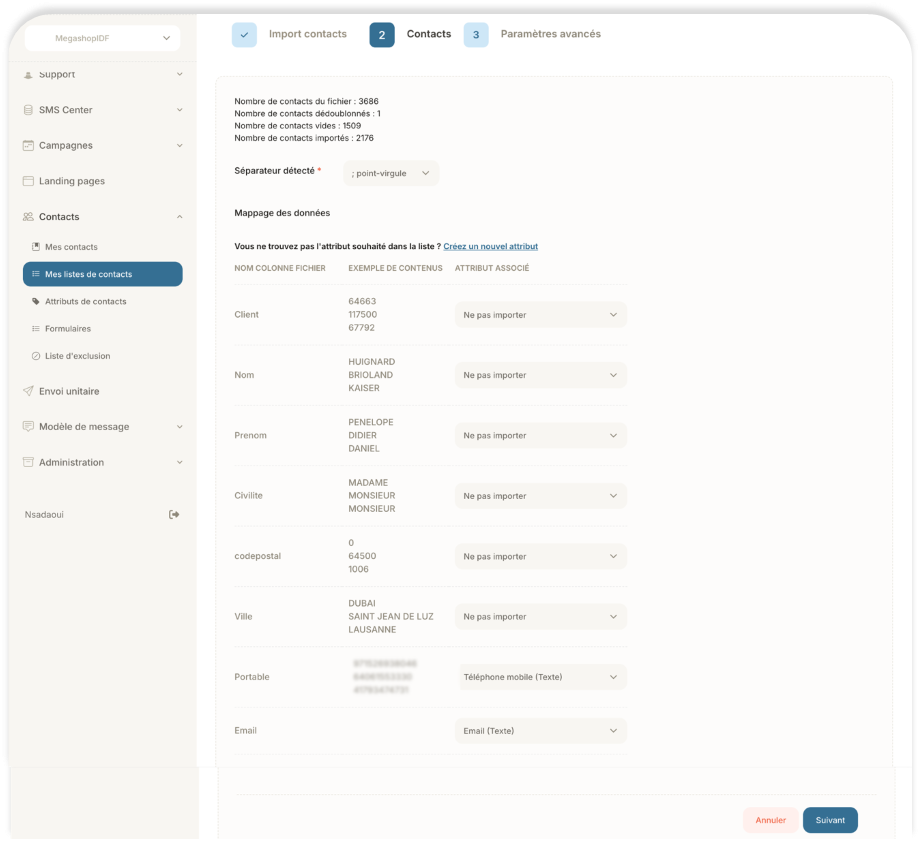
En haut de cette page, une synthèse des contacts importée est affichée, permettant de savoir le nombre de contacts finaux seront importés.
Le séparateur du csv importé est automatiquement détecté, mais peut être modifié manuellement si la détection est mauvaise.
La dernière partie de cette page est dédiée au mappage des données.
Chaque colonne de votre fichier est ici reprise, reprenant le nom de la colonne et un extrait de contenus.
Si cette donnée doit être importée dans la base contacts, vous devez sélectionner un attribut à associer à cette donnée. Si vous ne souhaitez pas importer cette donner, laissez le sélecteur sur « Ne pas importer ».
Par défaut l’attribut Téléphone mobile, obligatoire à l’import de contacts, est mappée à la bonne colonne, grâce à une détection automatique. Si cette détection n’est pas bonne, cela est modifiable manuellement.
Si vous ne trouvez pas l’attribut souhaité dans la liste proposée dans le sélecteur, vous pouvez créer votre propre attribut personnalisé. Voir partie ci-dessous ANNUAIRE DE CONTACTS : ATTRIBUTS DE CONTACTS.
ETAPE 3 : PARAMÉTRES AVANCÉS
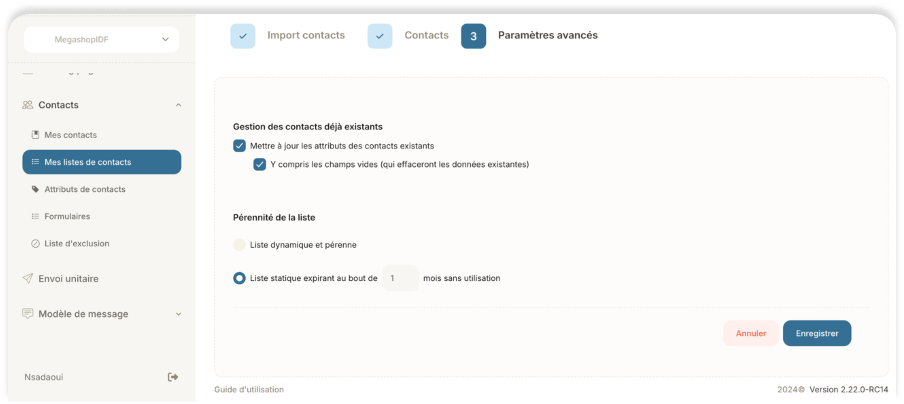
Les paramétrages proposés sont les suivants :
1.Mettre à jour les attributs des contacts existants :
Si ce contact est déjà présent dans votre base de contact, cet import permettra de le mettre à jour
2.Pérennité de la liste
Le choix doit se faire entre
- la création d’une liste dynamique et pérenne, donc sans date de péremption. A choisir si cette liste est vouée à exister sur du long terme
- la création d’une liste statique avec une date d’expiration à définir entre 1 et 12 mois sans utilisation
La purge de cette liste se fera donc automatiquement si non utilisée dans une campagne au bout de x mois. La liste est purgée mais les contacts restent présents dans la base globale des contacts.
Au clic sur « Enregistrer », vous êtes redirigé vers le tableau des listes, et cette nouvelle liste de diffusion est visible et utilisable sur vos prochaines campagnes.
Focus sur les options possibles lors de la création d'une campagne
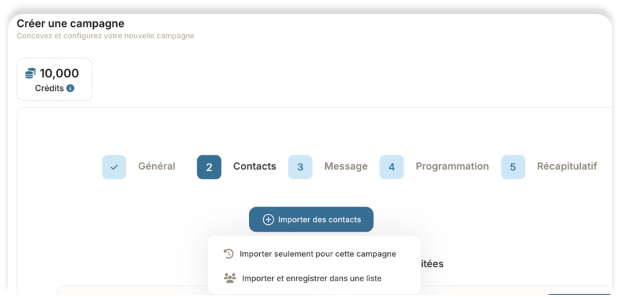 Lorsque vous êtes sur ce mode Annuaire de contacts, vous retrouvez vos listes de diffusion lors de la création de campagne en étape 2.
Mais il vous est également proposé, au besoin, d’importer une liste temporairement, uniquement pour cette campagne, en choisissant l’option « Importer seulement pour cette campagne ».
2.3 - ANNUAIRE de contacts : attributs de CONTACTS
 Une liste non exhaustive d’attributs vous est proposée sur cette page, permettant de couvrir tout ou partie de vos besoins en termes d’enrichissement de base de données.
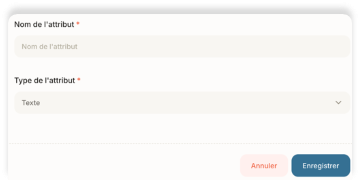
Chaque attribut est composé d’un nom, d’un type (texte, nombre entier, date, booléen – vrai / faux), et d’une variable, qui peut être appelée dans le contenu du message d’une campagne.
Vous pouvez à tout moment créer un nouvel attribut ne faisant pas de la liste proposée par défaut, en cliquant sur le bouton « Nouvel attribut » et remplissant le formulaire prévu à cet effet.
2.4 - ANNUAIRE de contacts : formulaires
Le module de création de formulaire web intégré à votre plateforme joue un rôle central dans la gestion de listes de diffusion thématiques.
Il vous permet de concevoir facilement des formulaires personnalisés, depuis un builder en drag & drop, similaire au builder proposé sur le module Landing Page.
Ce formulaire web a pour objectif d’être diffusé afin de collecter des informations auprès des contacts ciblés.
Une fois le formulaire rempli, les données sont automatiquement enregistrées dans votre ou vos listes, facilitant ainsi la constitution et la mise à jour de listes ciblées.
Ce mécanisme est particulièrement utile pour gérer les inscriptions à des services d’abonnement, qu’il s’agisse d’informations en temps réel, de newsletters thématiques ou de contenus personnalisés.
Plusieurs étapes permettent d’aboutir à la création du formulaire :
- étape 1 : choix des listes liées, et choix des attributs qui viendront constituer les champs du formulaire à remplir par l’utilisateur
- étape 2 : informations générales de la page web et définition de l’apparence générale : couleurs, typographie, titres, boutons…
- étape 3 : édition du contenu des différentes étapes du formulaire : page OTP, formulaire, page de remerciement, page de désabonnement
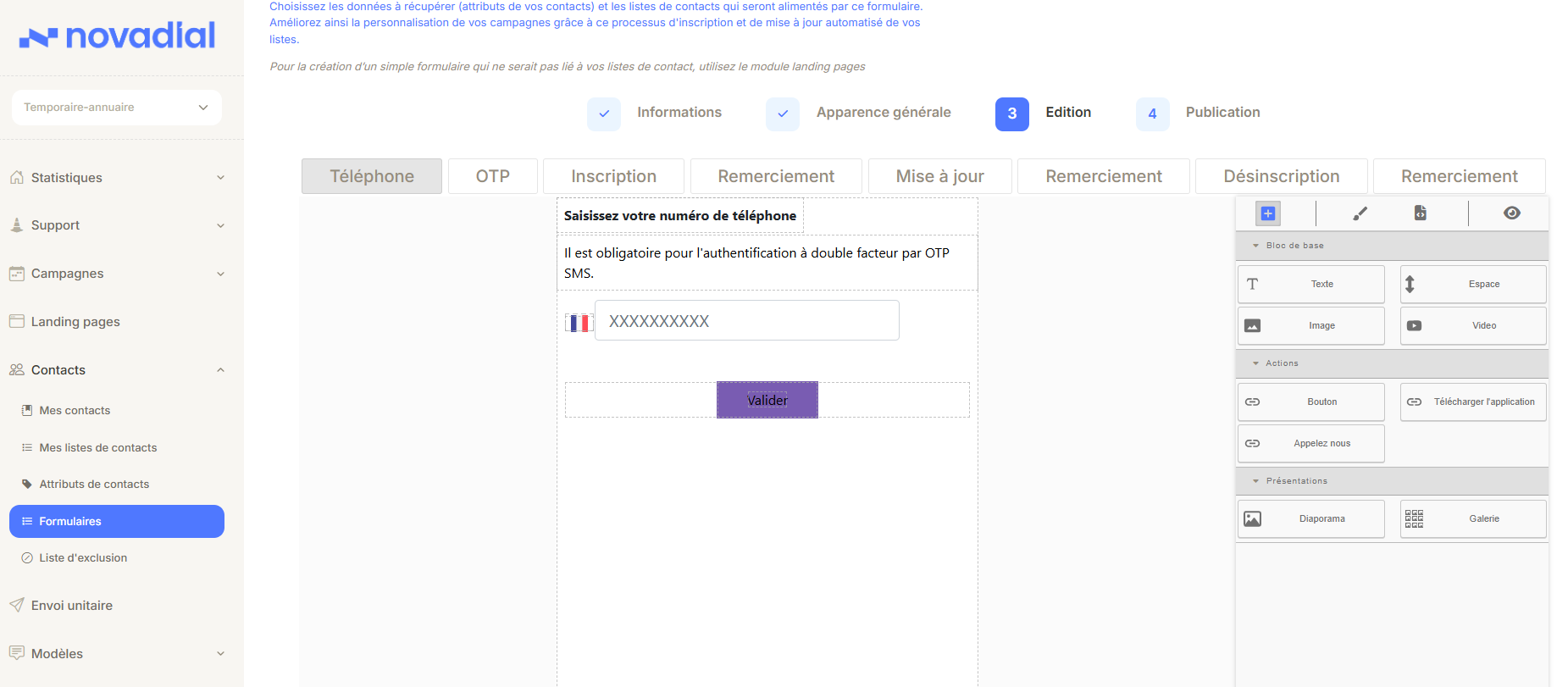
4. étape 4 : gestion des dates de publication et de la redirection en dehors de cette période.
Si vous avez besoin d’un accompagnement pour la mise en place d’un formulaire, ou d’échanger sur les bonnes pratiques, n’hésitez pas à prendre contact avec nous.
Cet article a-t-il été utile ?
C'est super !
Merci pour votre commentaire
Désolé ! Nous n'avons pas pu vous être utile
Merci pour votre commentaire
Commentaires envoyés
Nous apprécions vos efforts et nous allons corriger l'article