Bienvenue dans l’interface SMS, section Campagnes.
Ici, vous pouvez consulter la liste de vos campagnes envoyées aujourd’hui, en cours d’envoi, programmées ou enregistrées en brouillon, ainsi qu’accéder à la fonctionnalité de création de nouvelle campagne.
1. Campagnes en cours
Cette page liste des campagnes en cours, vous présente (1) l’ensemble des campagnes non encore envoyée, ou envoyées ce jour, précisant pour chacune d’elle son nom, la date prévisionnelle de son envoi, le nombre de destinataires, le canal d’envoi et son statut :
- Prêt : la campagne est programmée, prête à être envoyée
- En cours d’envoi : l’envoi est en cours, et son état d’avancement vous est précisé en venant en rollover sur la frise d’avancement
- En cours de consolidation : la campagne a été envoyée, les statistiques sont en cours de consolidation.
- Terminée : la campagne a été envoyée, les statistiques sont disponibles.
- Cet état de campagne « Terminée » ne reste présent dans ce tableau que le jour de l’envoi, la ligne disparait ensuite. Les statistiques restent bien sûr accessibles dans la rubrique dédiée.
- En pause : la campagne a été mise en pause intentionnellement par l’utilisateur de la plateforme
- Brouillon : la campagne est en cours de construction, le formulaire de création n’a pas été rempli dans son entièreté, elle n’est donc pas programmée.
(2) Ce bloc vous donne une précision sur les crédits restants sur ce compte push. Nous sommes dans cet exemple sur un compte illimité, mais voici un exemple de ce bloc sur un compte à crédit limité :
(3) Un moteur de recherche vous permet d’influer sur le tableau et de retrouver une campagne par son nom.
(4) Le bouton « Rafraîchir le contenu de la page » vous permet ici de voir en temps réel si une campagne passe d’un statut Prêt à un statut En cours, ou d’un statut En cours à un statut Terminé.
(5) Sur chaque ligne de ce tableau, le bouton d’action vous permet pour chacune de ces campagnes de :
- Pause / Reprendre : mettre en pause l’envoi / reprendre l’envoi
- Modifier : modifier la configuration de la campagne
- Supprimer : supprimer la campagne
- Visualiser : visualiser le paramétrage de la campagne. Au clic sur cette dernière option, retrouvez l’ensemble du paramétrage précédemment positionné pour cette campagne.
2. Créer une campagne
Accédez à la création d’une nouvelle campagne par le menu de gauche ou par le bouton « Nouvelle campagne » se situant en haut de la page.
La création d’une nouvelle campagne se fait en cinq étapes.
Etape 1 : Général
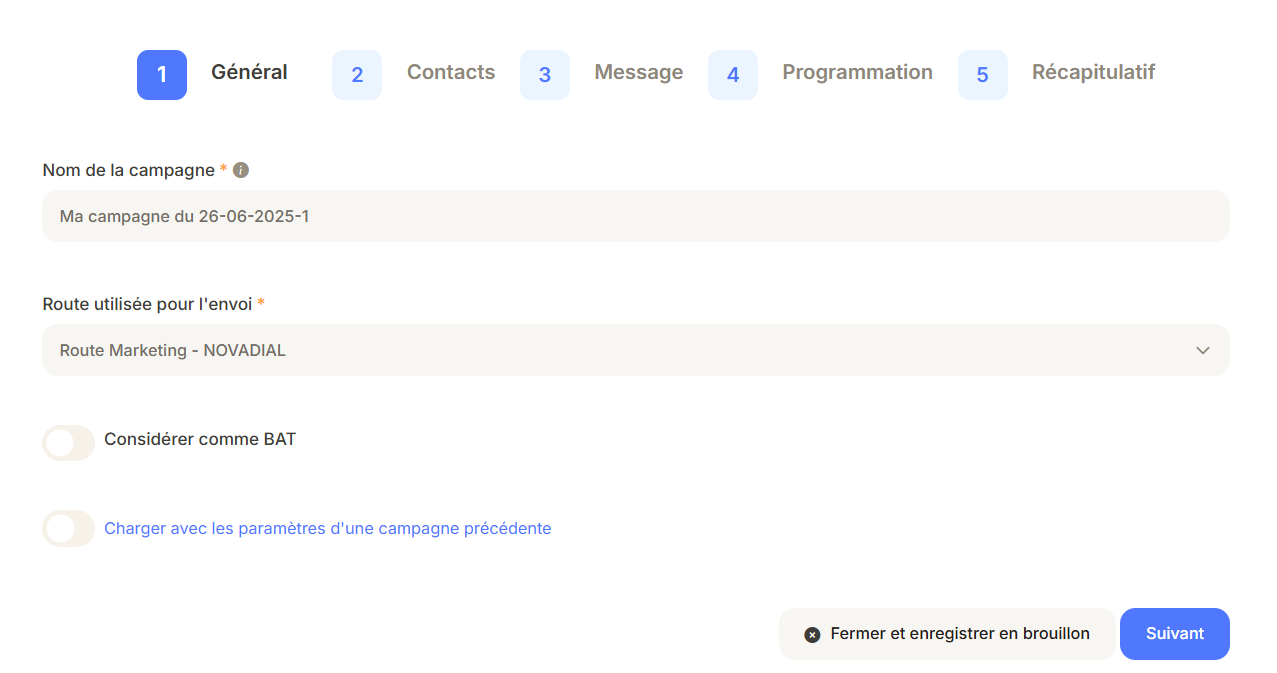
La première étape consiste à nommer votre campagne pour mieux la retrouver par la suite.
Deux fonctions complémentaires s’offrent à vous pour gérer vos campagnes test et vos campagnes récurrentes.
« Considérer comme BAT » vous permettra de créer une campagne type BAT ou test, sur une liste restreinte de contacts, afin de pouvoir créer par la suite votre campagne finale à partir de cette campagne BAT en choisissant l’option « Charger avec les paramètres d’une campagne précédente ».
Cette option « Charger avec les paramètres d’une campagne précédente » préremplira l’ensemble du paramétrage de la campagne avec les éléments de la campagne choisie. Elle est également utile lors de la création de campagnes récurrentes.
Etape 2 : Contacts
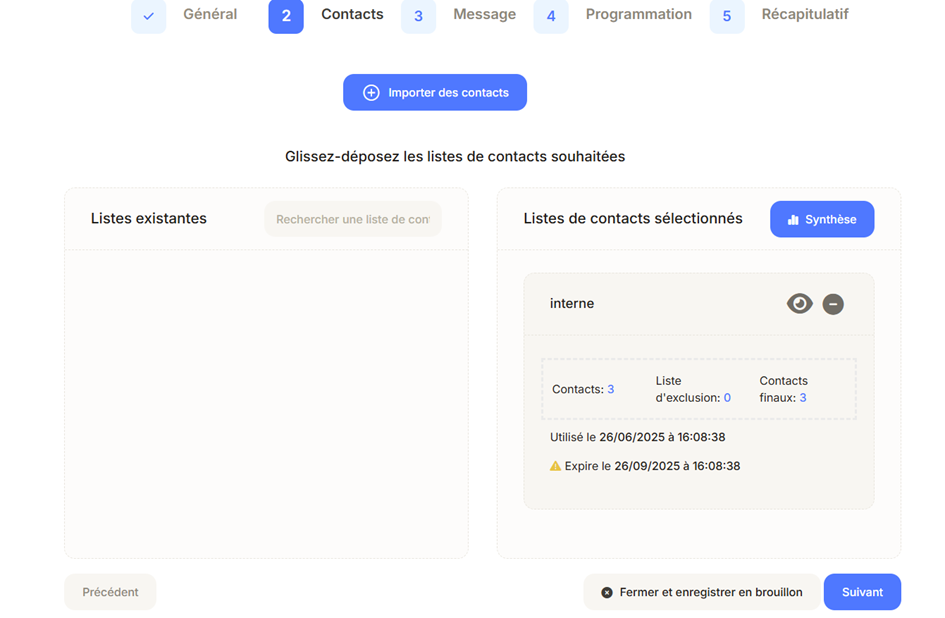
Cette étape est consacrée au choix des destinataires de votre campagne. Pour ce faire, plusieurs options s’offrent à vous :
- Créer une nouvelle liste en cliquant sur le bouton « Importer des contacts ». Vous pouvez importer une liste sous forme de fichier CSV, la nommer, choisir le fichier que vous aurez préparé au préalable et l’importer. Un récapitulatif du nombre de contacts de la liste du nombre de doublons et du nombre de contacts finaux vous est affiché. La détection de la colonne du numéro de téléphone vous est proposée si elle est incorrecte vous pouvez encore la modifier à cette étape. Validez enfin l’import de votre liste.
Cette liste s’affiche automatiquement sur la colonne de droite en tant que liste sélectionnée pour votre campagne. Vous pouvez encore la visualiser ou regarder la synthèse des destinataires.
Attention, nous vous conseillons pour des listes dépassant les 50 000 contacts, de passer par la rubrique Contacts / Créer une liste de contacts, pour charger vos listes en avance. En effet un chargement en asynchrone de quelques minutes se lancera, et vous permettra, dès la fin du chargement, de créer votre campagne sans interruption.
- Utiliser une liste déjà importée et donc présente dans la colonne de gauche. Ajoutez là en drag & drop ou au clic sur le bouton « + ». Des informations comme la date et heure de création, de modification ou de dernière utilisation de cette liste vous sont délivrées. Ici le bouton « Synthèse » prend tout son sens puisqu’il affiche les données consolidées de l’ensemble des listes que vous avez sélectionnées.
Vous pouvez toujours décider de supprimer une liste en drag & drop ou au clic sur le bouton « - ».
Etape 3 : Message
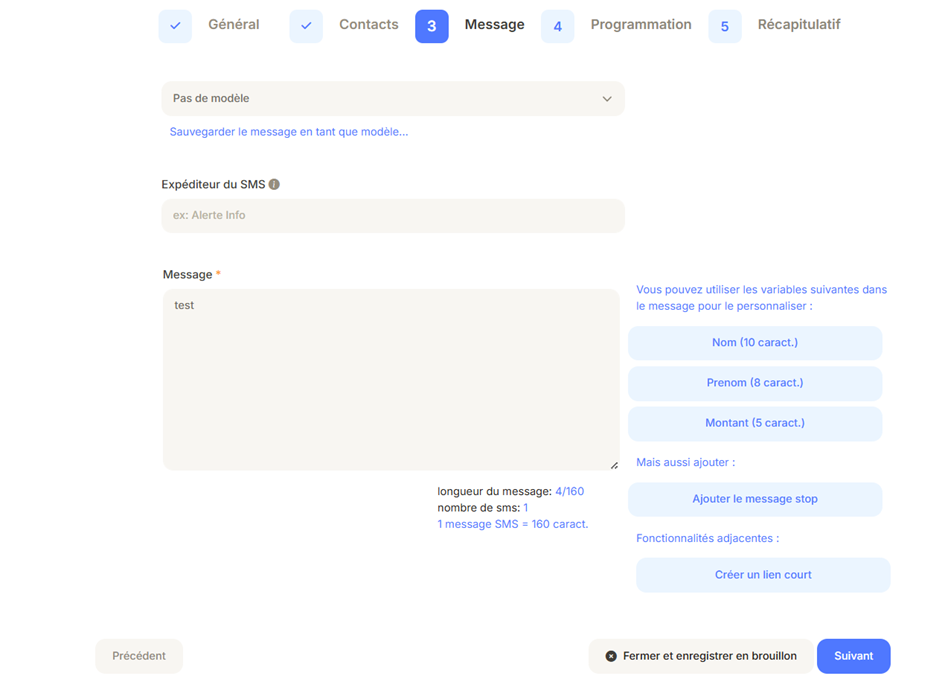
C’est l’étape de création du contenu du message de votre campagne.
Utilisez si vous le souhaitez un modèle de message personnalisé créé au préalable (voir comment créer un modèle en partie 6. MODÈLES – Créer un modèle)
Personnalisez si besoin l’expéditeur du SMS.
Enfin, rédigez le contenu de votre message.
En bas à droite du bloc de saisie, la longueur du message et le nombre de SMS nécessaires pour router ce message s’affichent et se mettent à jour en temps réel de votre saisie.
Vous pouvez utiliser l’option de création d’un lien court :
- Rentrez votre URL cible
- Cliquez sur le bouton « Créer »
- Une URL courte unique par SMS est générée
- Validez pour pouvoir l’utiliser dans votre contenu
- Le bouton lien court s’affiche à droite du bloc de saisie, cliquez dessus pour l’intégrer au contenu de votre message. La variable « Tiny URL » est donc intégrée.
Vous pouvez aussi utiliser l’option de création d’un lien image, qui est assez similaire à la création d’un lien court dans son déroulé, sachant qu’au lieu d’intégrer une URL cible, on télécharge une image.
Vous pouvez enfin ajouter un message « STOP au 36105 » en cliquant sur « Ajouter un message STOP », pour vos campagnes marketing.
Cet article a-t-il été utile ?
C'est super !
Merci pour votre commentaire
Désolé ! Nous n'avons pas pu vous être utile
Merci pour votre commentaire
Commentaires envoyés
Nous apprécions vos efforts et nous allons corriger l'article