1. Connexion
Ouvrez votre navigateur internet et rendez-vous sur l’url : https://marketingvocal.fr/
Saisissez votre mail ou votre identifiant et le mot de passe qui vous ont été envoyés par mail pour vous connecter.
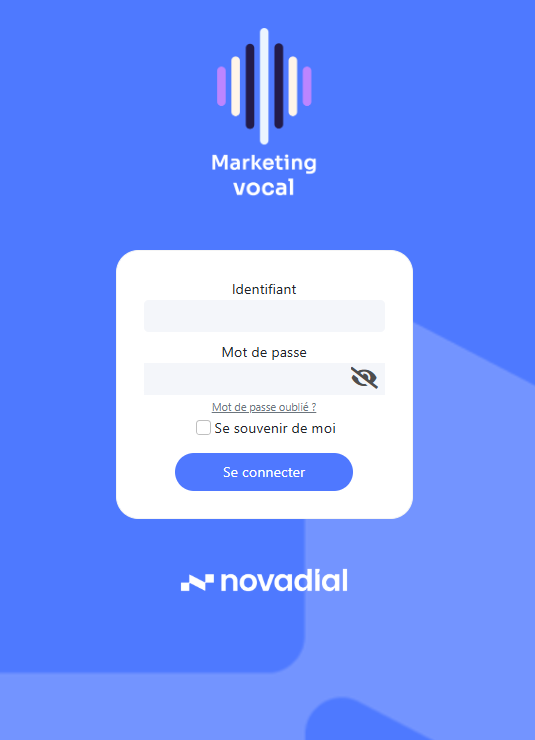
Une fois connecté, vous arrivez sur votre tableau de bord :
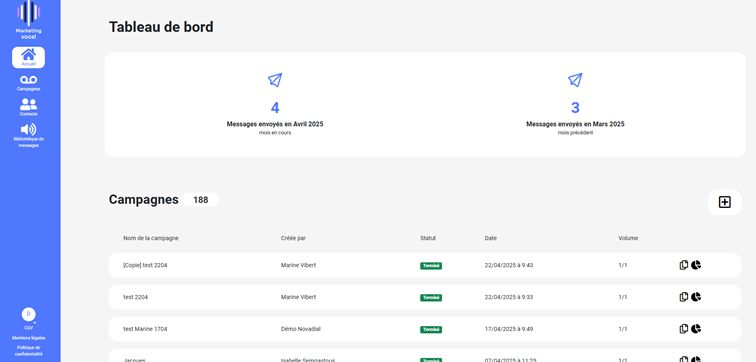
Le tableau de bord vous permet :
- De visualiser les volumes VMS envoyés sur le mois en cours et le mois précédent ;
- D’avoir une vue sur les campagnes le plus récentes et un accès rapide pour la création d’une nouvelle campagne ;
Pour créer une campagne VMS vous pouvez soit importer vos contacts dans « contacts », soit créer la campagne et renseigner vos informations directement.
2. Créer une liste de contacts
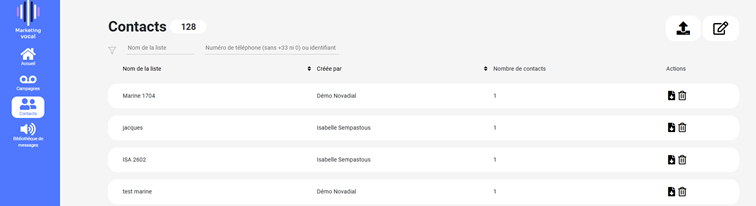
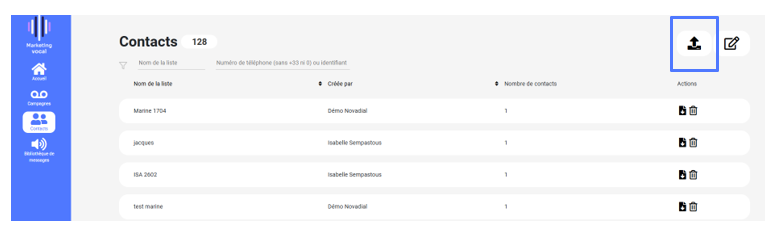
Si vous souhaitez importer vos contacts avant, cliquez sur « Contacts », puis sur l’icône en haut à droite de la page
Vous pouvez importer vos contacts via un fichier .csv avec séparateur virgule. Dans la Colonne A doivent être présents les numéros de mobile et Colonne B un identifiant (contenu optionnel mais entête « identifiant » obligatoire) comme le nom-prénom-numéro client (vous avez jusqu’à 100 caractères maximum)
Votre fichier doit comporter moins de 15000 lignes.
Si vous avez plus de 15000 contacts alors nous vous demanderons d’importer plusieurs fichiers donc plusieurs listes.
Vous pouvez télécharger notre modèle de format de fichier ou importer directement vos contacts via votre fichier CSV.
Vous pouvez importer vos contacts via un fichier .csv avec séparateur virgule. Dans la Colonne A doivent être présents les numéros de mobile et Colonne B un identifiant (contenu optionnel mais entête « identifiant » obligatoire) comme le nom-prénom-numéro client (vous avez jusqu’à 100 caractères maximum)
Votre fichier doit comporter moins de 15000 lignes.
Si vous avez plus de 15000 contacts alors nous vous demanderons d’importer plusieurs fichiers donc plusieurs listes.
Vous pouvez télécharger notre modèle de format de fichier ou importer directement vos contacts via votre fichier CSV.
Vous pouvez donner un nom à votre liste dans Nom de la liste et cliquez sur « Choisir un fichier » pour importer votre fichier.
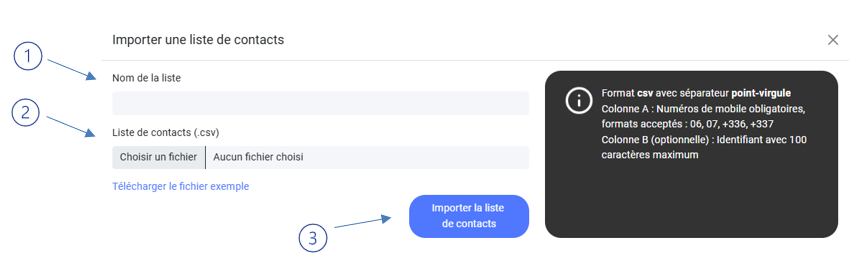
Une fois cela effectué, cliquez sur « Importer la liste de contacts »
Vous verrez apparaître le nom de votre liste et le nombre de contacts importés. Vous pouvez télécharger ou supprimer la liste.
Autre option : Vous pouvez importer manuellement vos contacts. Dans « Contacts », cliquez sur l’icône ci-dessous : 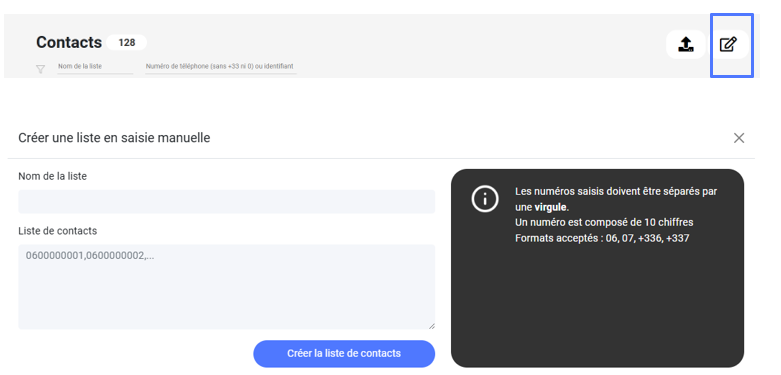
Les numéros saisis devront être séparés par une virgule (sans espaces).
3. Créer une campagne VMS
Pour la création de campagne, cliquez sur « Campagnes » et sur le bouton « + » en haut à droite de la page

- Etape 1 : Configuration générale
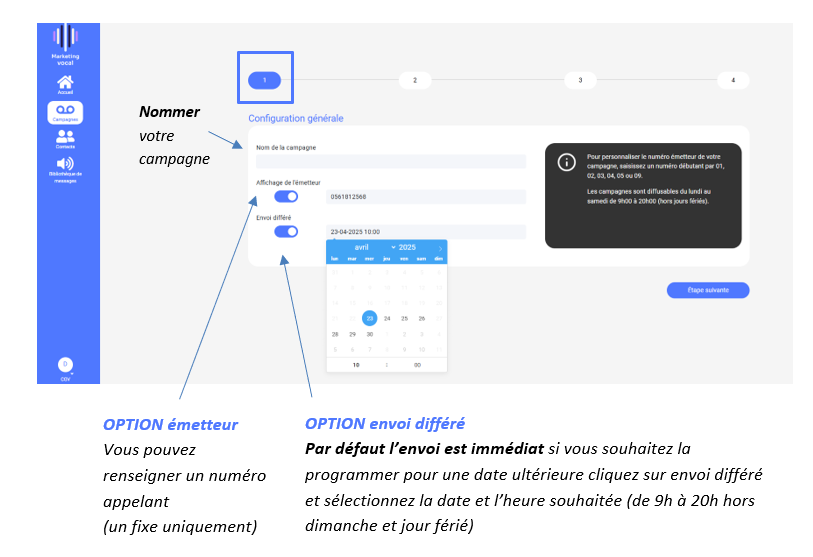
- Etape 2 : choix du message
- Option 1 : Sélectionnez un message déjà existant en bibliothèque
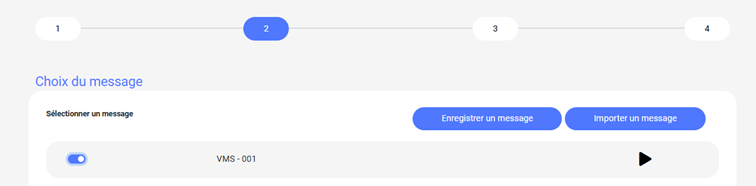
- Option 2 : Enregistrer un message via la ligne de gestion grâce à un code
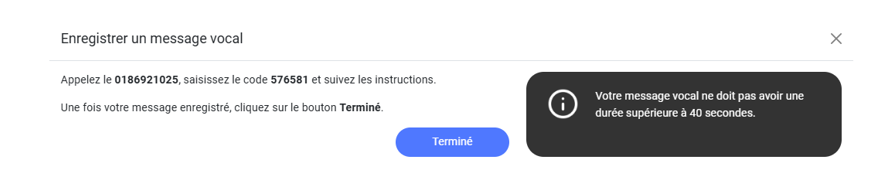
- Option 3 : Importer votre message audio (fichier .wav)
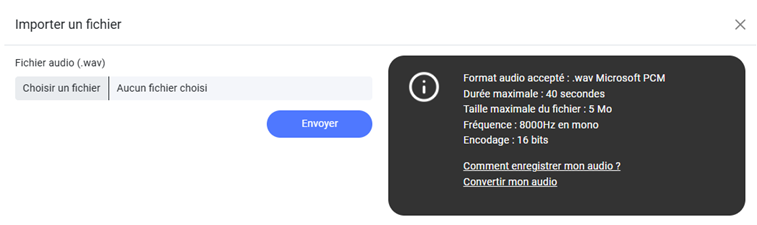
Une fois l’ option choisie, il faut bien penser à sélectionner le bon message :

- Etape 3 : Sélection des destinataires du VMS
Sélectionnez une liste de contacts déjà enregistrée
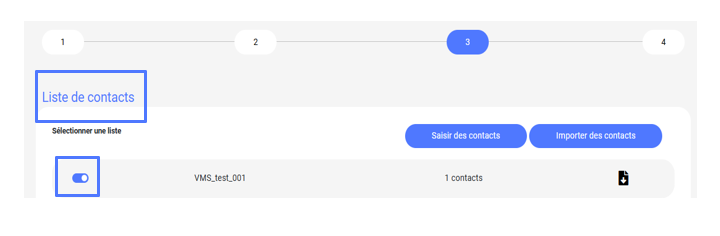
Ou en créer une nouvelle (cf. paragraphe 2 Créer une liste de contacts) :
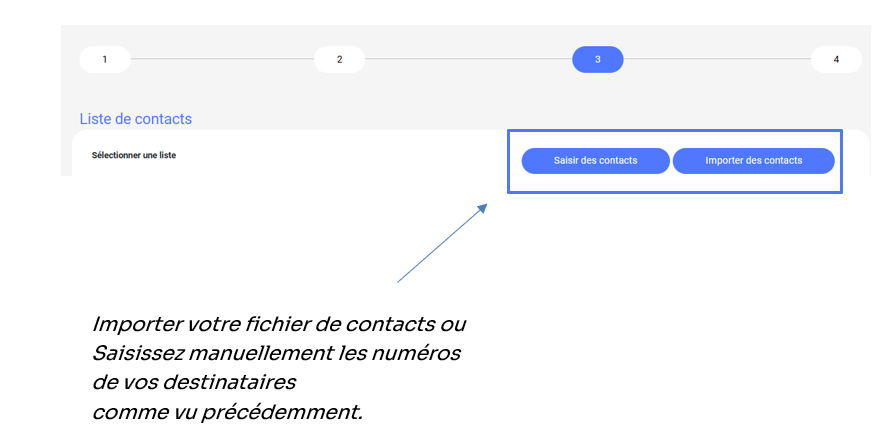
Cliquez sur le bouton « étape suivante », en bas à droite. Vous obtenez un récapitulatif de votre campagne. Vous pouvez soit enregistrer votre campagne en brouillon pour l’envoyer plus tard, soit programmer l’envoi.
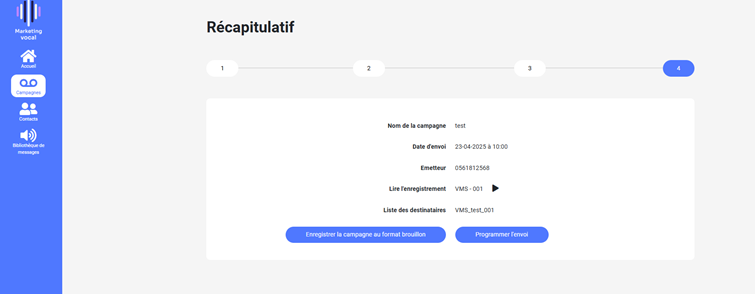
Vous la retrouverez ensuite dans la section « Campagnes ».
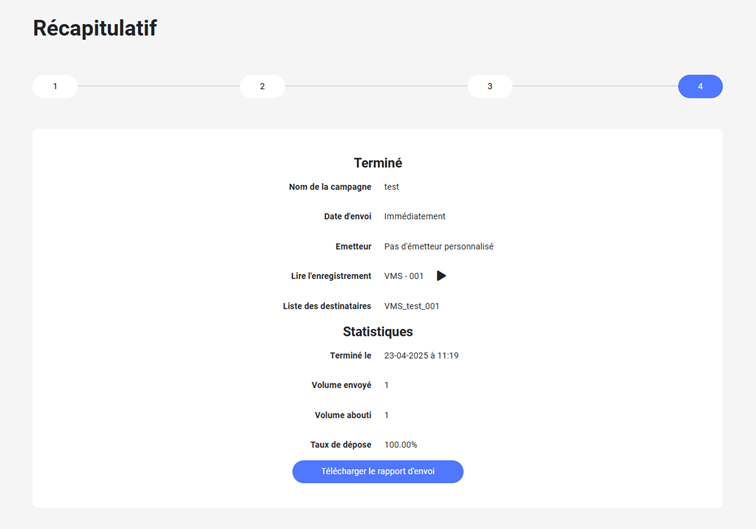
Une fois votre campagne terminée, vous pourrez accéder au rapport en cliquant sur l’icône représentant un secteur et le télécharger.
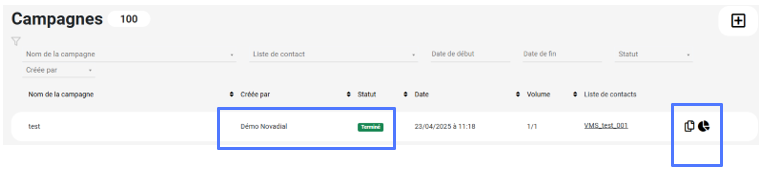
Vous aurez également la possibilité de dupliquer cette campagne (en cliquant sur l’icône  )
)
4. Bibliothèque d’audios
Vous pouvez accéder à vos enregistrements dans la section « Bibliothèque de messages » :
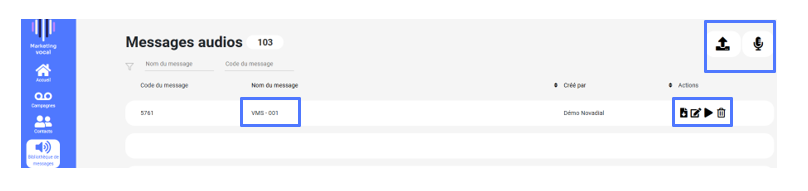
Dans cette partie, vous pouvez importer ou enregistrer un message (voir la procédure en annexe).
Pour les enregistrements existants (comptabilisés à droite du titre « Messages audios »), vous avez la possibilité de les télécharger, modifier le nom du fichier, écouter le message ou le supprimer. Grâce à un système de filtre vous pouvez facilement rechercher vos enregistrements.
5. Alertes et informations en temps réel à la connexion
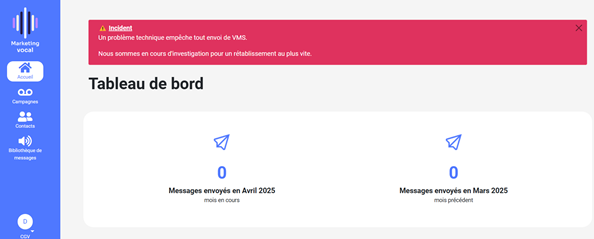
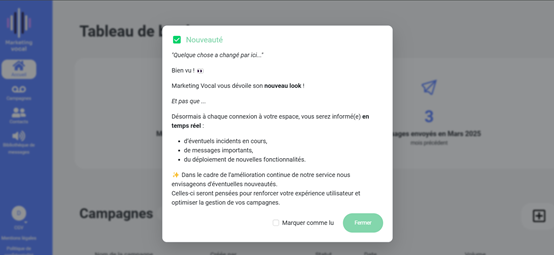
À chaque connexion à votre espace, vous serez informé(e) en direct :
- des éventuels incidents en cours, visibles jusqu’à leur résolution,
- des messages importants,
- du déploiement de nouvelles fonctionnalités.
Un moyen simple de rester informé et de gagner en réactivité.
Exemples :
Pour les autres messages, l’information sera présentée sous forme d’une pop-in :
Cet article a-t-il été utile ?
C'est super !
Merci pour votre commentaire
Désolé ! Nous n'avons pas pu vous être utile
Merci pour votre commentaire
Commentaires envoyés
Nous apprécions vos efforts et nous allons corriger l'article