Dans la bibliothèque de messages de la plateforme, il existe 2 façons d’enregistrer un message :
- soit en utilisant notre ligne d’enregistrement direct (recommandé) ;
- soit par l’import d’un fichier avec conditions d’enregistrement spécifiques.
1. LE SERVEUR VOCAL D'ENREGISTREMENT
Lorsque vous utilisez l’enregistrement depuis la plateforme nous vous précisons le numéro a appeler pour enregistrer votre message ainsi qu’un code qui nous permet d’envoyer ce message automatiquement sur votre compte.
Pour se faire, cliquez sur l’icône en haut à droite, dans la section « Bibliothèque de message » :
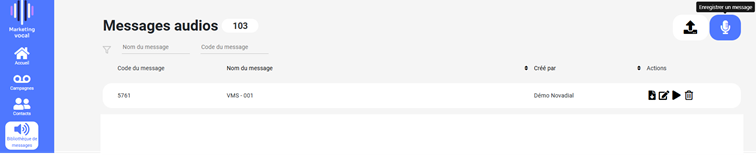

À savoir :
- 1 code = 1 message
- Vous avez jusqu’à 5 jours pour enregistrer votre message avec le code. Passé ce délai il sera renouvelé.
Concernant le contenu du message audio, nous vous conseillons de :
- Vous présenter avec un « bonjour » suivi de votre nom et/ou nom de la société ainsi que vos coordonnées téléphoniques.
Le message devra être donc personnalisé, avec un ton naturel. Il ne devra en aucun cas être assimilé à un slogan, jingle ou publicité radio.
- Votre message ne doit pas excéder 40 secondes. Nous recommandons une durée de 20 à 25 secondes.
Afin de garantir une qualité du message audio, nous vous déconseillons l’utilisation du haut-parleur ou du kit main libre.
Les étapes : Comment faire pour s’enregistrer ?
- Appeler le numéro indiqué ;
- Saisissez le code personnalisé indiqué ;
- Parler après le bip pour enregistrer votre message ;
- Appuyer sur une touche pour terminer l’enregistrement.
On vous propose une première écoute de votre message :
- Tapez 1, pour le réécouter ;
- Tapez 2, pour valider le message ;
- Tapez 3, pour recommencer.
À la validation, votre message est enregistré automatiquement sur la plateforme. Vous pouvez le retrouver dans l’onglet « Bibliothèque de messages » :
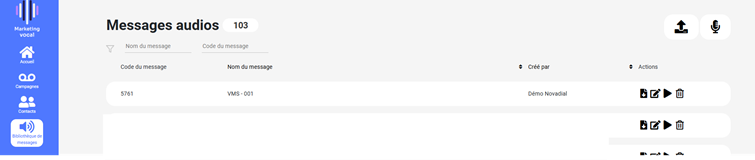
- Vous pouvez le télécharger, le renommer, l’écouter et le supprimer.
- Vous pouvez également l’utiliser en programmant une campagne.
2. L'IMPORT DE FICHIER AUDIO
Vous avez la possibilité de télécharger un fichier audio déjà enregistré dans la plateforme .
Pour se faire :
Dans l’onglet « Bibliothèque de message » téléchargez l’audio en cliquant ici, en haut à droite :
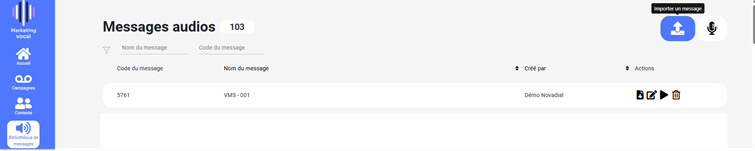
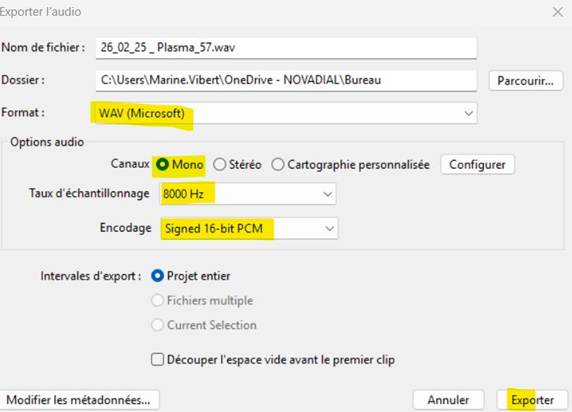
ATTENTION, ce fichier doit remplir des conditions précises pour fonctionner :
- Format accepté : .wav
- Durée maximale : 40 secondes
- Taille maximale du fichier : 5 Mo
- Fréquence : 8000Hz, en mono
- Encodage : 16 BIT
Vous pouvez rendre conforme votre fichier grâce à des outils comme Audacity :
Notre conseil : Une fois le fichier téléchargé sur la plateforme écoutez le puis faites un test d’envoi de VMS sur votre portable et vérifiez que la campagne affiche bien le statut « Terminé ».
Cet article a-t-il été utile ?
C'est super !
Merci pour votre commentaire
Désolé ! Nous n'avons pas pu vous être utile
Merci pour votre commentaire
Commentaires envoyés
Nous apprécions vos efforts et nous allons corriger l'article